

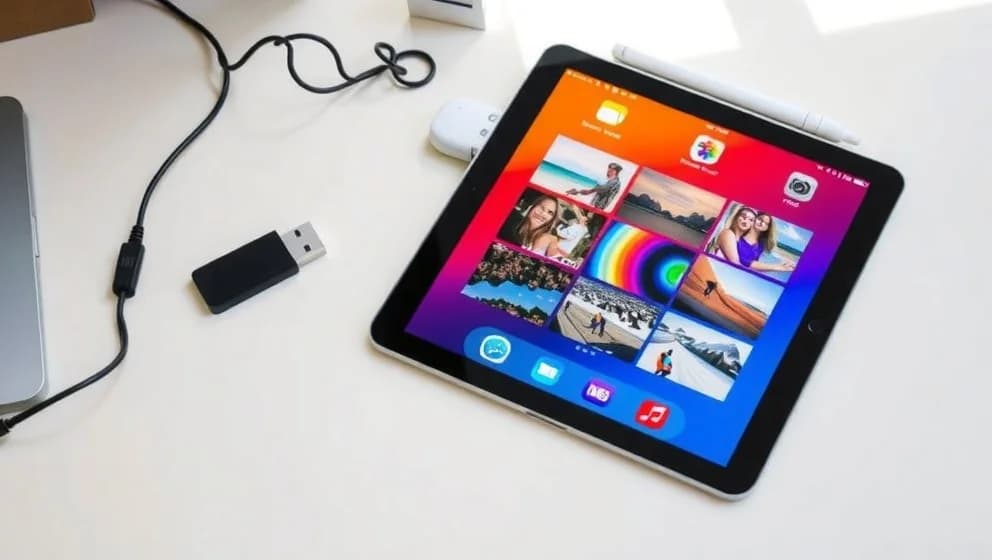
Många av oss tar hundratals foton på vår iPad varje vecka. Ibland behöver du föra över bilder från iPad till USB-minne för att spara utrymme eller skapa en säker backup. Det bra är att processen är super enkelt direkt på enheten du behöver ingen dator alls. Den här guiden visar dig exakt hur det går till på bara några minuter.
Vad du behöver innan du startar
Börja med att kontrollera vilken port din iPad har. Moderna iPads med USB-C ansluter direkt till USB-minnen. Äldre modeller med Lightning-port behöver en adapter köp Apples Lightning-till-USB-adapter eller en kompatibel version från tredje part. Kontrollera också att USB-minnet är formaterat i exFAT eller FAT32. En snabb test: öppna Filer-appen på iPad och se om minnet syns under "Platser". Säkerställ att du har minst 1 GB ledigt utrymme på iPaden (detta är verkligen viktigt).
Överför dina bilder i fem steg
Steg 1: Anslut USB-minnet direkt (USB-C) eller via adapter (Lightning). Öppna Filer-appen och bekräfta att minnet visas.
Steg 2: Öppna Foto-appen och navigera till bilderna du vill spara. Tryck "Välj" i det övre högra hörnet.
Steg 3: Markera alla bilder du behöver. Tryck sedan på Dela-ikonen den lådan med uppåtpil längst ner till vänster.
Steg 4: Rulla ned och välj "Spara till Filer". Markera ditt USB-minne och skapa en ny mapp om du vill organisera bilderna bättre. Tryck "Spara".
Steg 5: Vänta tills överföringen är klar. Öppna Filer-appen och kontrollera att filerna finns på USB-minnet. Du är redan färdig du behöver inte "mata ut" minnet.
Praktiska tips för snabbare överföring
Använd ett USB 3.0-minne eller snabbare för maximal hastighet överföringen går ungefär tre gånger fortare än med USB 2.0. För stora bildbibliotek delar du upp överföringen i flera omgångar för att undvika problem. Testa alltid med ett litet urval bilder först, så du är säker på processen innan du överför hundratals foton. Kom ihåg att originalbilderna sparas eventuella redigeringar du gjort i Foto-appen är redan sparade separat.
Nu vet du exakt hur det fungerar. Testa metoden idag med några få bilder, och du märker hur enkelt det är. Din iPad behöver aldrig bli full av gamla bilder igen.
Delar eller hela innehållet är AI-genererat. Kontakta oss om du har upptäckt faktafel.